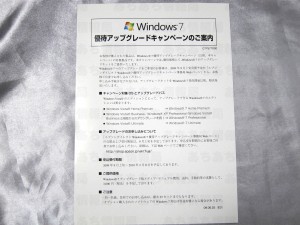
先日注文したEpsonDirect MR6500 のWindows7 Professionalの優待アップグレードキットが届きましたのでクリーンインストールしてみました。
※WindowsXPダウングレードモデルにWindows7を入れる場合はアップグレードできませんので、新規インストール(クリーンインストール)になります。
優待アップグレード
届いた物は、Windows7のパッケージ(CDと小冊子)と内容が書かれた案内状とデスクトップ用ドライバーCD
※ドライバーCDにアップグレードマニュアル(Win7UP.txt)があるが流れだけ簡単に書いてあり写真もないので初心者にはハードルが高そうです。
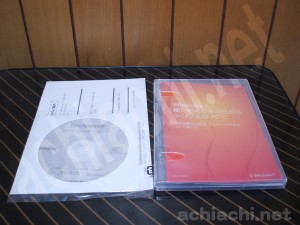
Windows7のケース:パッケージは一般的なDVDのトールケースサイズ
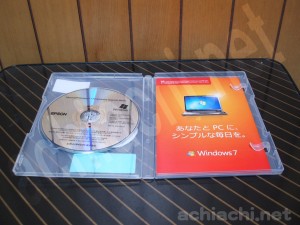
ディスクはMicrosoft Windows7 Professional Upgrade Media 32bit版
インストールの事前準備
新規インストール前にやっておくことは、説明書などしっかり読んで必要なら印刷しておく事、消えては困る重要なデータはUSBメモリや外付けHDDにバックアップをする事
・何台もパソコンを持っているなら良いが1台しか持ってない場合はインストール開始したら途中でCDの説明書やインターネットを見ることができません。
・基本的にハードディスクをフォーマットしなければ消えないはずですが、操作ミスなど何らかの要因でデータが消えてしまう可能性があります。
インストール開始
パソコンの起動方法をDVDドライブから起動する設定にし(BIOS設定にて)、Windows7のディスクをドライブに入れた状態で電源を入れる。
1.環境設定(※写真撮影失敗しました)
特に変更場所は無いので「次へ(N)」を選ぶ(言語:日本語、時刻:日本語(日本)、入力:Microsoft IME、キー:日本語キーボード(106/109キー)
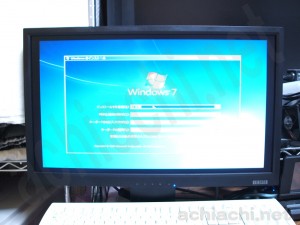
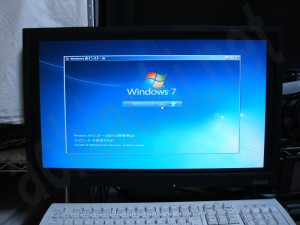
2.インストール開始:
今すぐ「インストール(I)」を選ぶ
3.ライセンス確認:
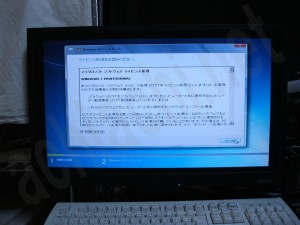
ライセンスを読んで「同意します(A)」にチェックを入れ「次へ(N)」をクリック
4.インストールの種類
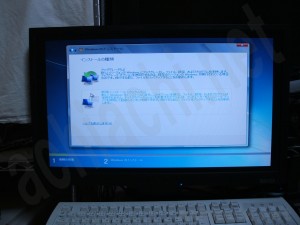
WindowsXPからは「新規インストール(カスタム)」しか選べませんのでクリック
5.インストール場所
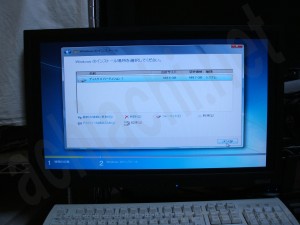
「ディスク0パーティション1」を選び「次へ(N)」をクリック
6.インストール中
途中数回再起動するが自動で進む(MR6500ではこの間約15分)
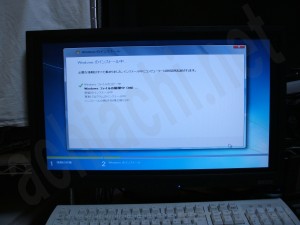
7.ユーザー名とコンピューター名を入力
好きな名前を付けて「次へ(N)」をクリック
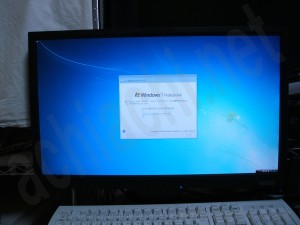
8.パスワードを入力
パスワードを入力して「次へ(N)」をクリック
※自分だけしか使わない場合は入力しなくても可
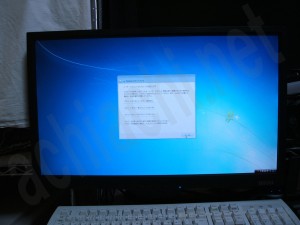
9.プロダクトキーを入力
パッケージに貼ってあるプロダクトキーを入力し「次へ(N)」をクリック
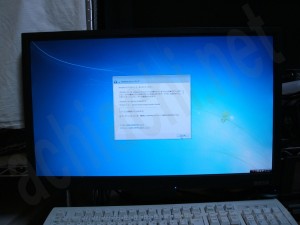
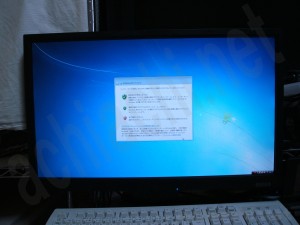
10.コンピューターの保護
「推奨設定を使用します(R)」を選ぶ
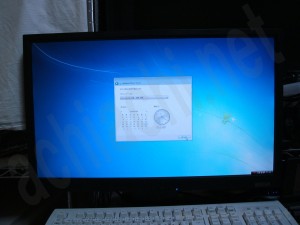
11.日付と時間
日付と時間を調整して「次へ(N)」をクリック
12.インストール完了
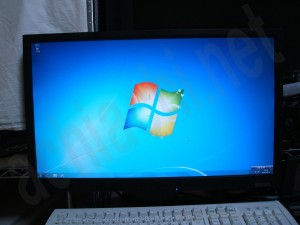
13.このあとドライバCDに入っているドライバーを順番にインストールして完了です。
エクスペリエンス インデックス
付属のドライバーを入れた初期状態
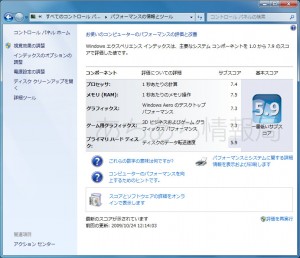
ハードディスクが5.9で、その他の項目は7.3以上
ハードディスクを強化する必要がある。
感想
エプソンダイレクト Endeavor MR6500では、インストール開始からインストール完了まで写真撮影しながらで約30分(※バックアップやドライバーインストールは含まれていません)でできました。
途中難しい所などはほとんど無くリカバリーや再セットアップを経験した事がある人なら出来る難易度ですが、説明書がドライバーCDの中にあり、説明書が写真など使われなく簡単な箇条書きで書かれているだけなので、初めて挑戦する人は色々なサイトでインストール方法の情報を集めてから開始した方が良いです。
XPから導入のため新規インストールしかできませんでした。
Vistaからはアップグレード(既存の環境に上書き)ができますがVista用のドライバーなどの一部はアンインストールしてからでないと問題が発生する可能性があるようですので、新規インストールをお勧めします。
リンク
>Microsoft
http://www.microsoft.com/ja/jp/default.aspx
>Windows7
http://www.microsoft.com/japan/windows/windows-7/default.aspx
>EPSON DIRECT
http://shop.epson.jp/
>Endeavor MR6500
http://shop.epson.jp/pc/mr6500/
2 Comments